
Guida al Setup dell'Ambiente
Per iniziare a scrivere, compilare e debbuggare programmi in C, sono necessari tre componenti fondamentali:
- Un compilatore: traduce il codice sorgente C in linguaggio macchina eseguibile (
gcco alternativamenteclang). - Un debugger: consente di analizzare l’esecuzione del programma passo-passo ed ispezionare la memoria RAM. Utilizzeremo
lldb, lo standard moderno universale e pienamente supportato anche su architetture Apple Silicon. - Un editor di codice: per scrivere ed organizzare i sorgenti. Utilizzeremo lo stesso ambiente su tutte le piattaforme: Visual Studio Code (VS Code) con un profilo pre-configurato.
Su tutte le piattaforme utilizzeremo ambienti e toolchain equivalenti:
- Su Windows: useremo
gcc/clangedlldball’interno del sottosistema Linux WSL (Windows Subsystem for Linux). - Su macOS: useremo
clangedlldb, inclusi nei Command Line Tools di Apple (pienamente compatibili con la sintassigcc). - Su Linux: useremo
gcc/clangedlldb, gli strumenti nativi della distribuzione.
1. Installazione della Toolchain (Compilatore e Debugger)
Sezione intitolata “1. Installazione della Toolchain (Compilatore e Debugger)”L’installazione varia in base al sistema operativo. Segui la sezione specifica per il tuo computer.
💻 Piattaforma Windows (via WSL)
Sezione intitolata “💻 Piattaforma Windows (via WSL)”Per avere un ambiente di sviluppo POSIX/Linux allineato ai laboratori didattici, su Windows utilizzeremo WSL (Windows Subsystem for Linux) con distribuzione Ubuntu.
Passo 1: Installare WSL
Sezione intitolata “Passo 1: Installare WSL”- Cerca PowerShell o Prompt dei comandi nel menu Start di Windows, fai click destro e seleziona Esegui come amministratore.
- Digita il seguente comando e premi Invio:
Terminal window wsl --install -d Ubuntu - Al termine dell’installazione, riavvia il computer.
- Dopo il riavvio, si aprirà automaticamente la finestra di terminale Ubuntu. Attendi l’inizializzazione e crea il tuo username e password per il sistema Linux.
Passo 2: Installare Compilatori e Debugger in WSL
Sezione intitolata “Passo 2: Installare Compilatori e Debugger in WSL”Nel terminale di Ubuntu, esegui il seguente comando per aggiornare il gestore dei pacchetti ed installare gcc, clang ed lldb:
sudo apt updatesudo apt install build-essential clang lldb -yPasso 3: Verificare l’installazione
Sezione intitolata “Passo 3: Verificare l’installazione”Verifica la presenza degli strumenti digitando:
gcc --versionclang --versionlldb --version🍎 Piattaforma macOS
Sezione intitolata “🍎 Piattaforma macOS”Su macOS utilizzeremo i compilatori e debugger nativi Apple Clang ed LLDB forniti tramite i Command Line Tools.
Passo 1: Avviare l’installazione dei Command Line Tools
Sezione intitolata “Passo 1: Avviare l’installazione dei Command Line Tools”Apri il Terminale (cercandolo tramite Spotlight con Cmd + Spazio) e digita:
xcode-select --installClicca su Installa nella finestra che appare ed accetta i termini di licenza.
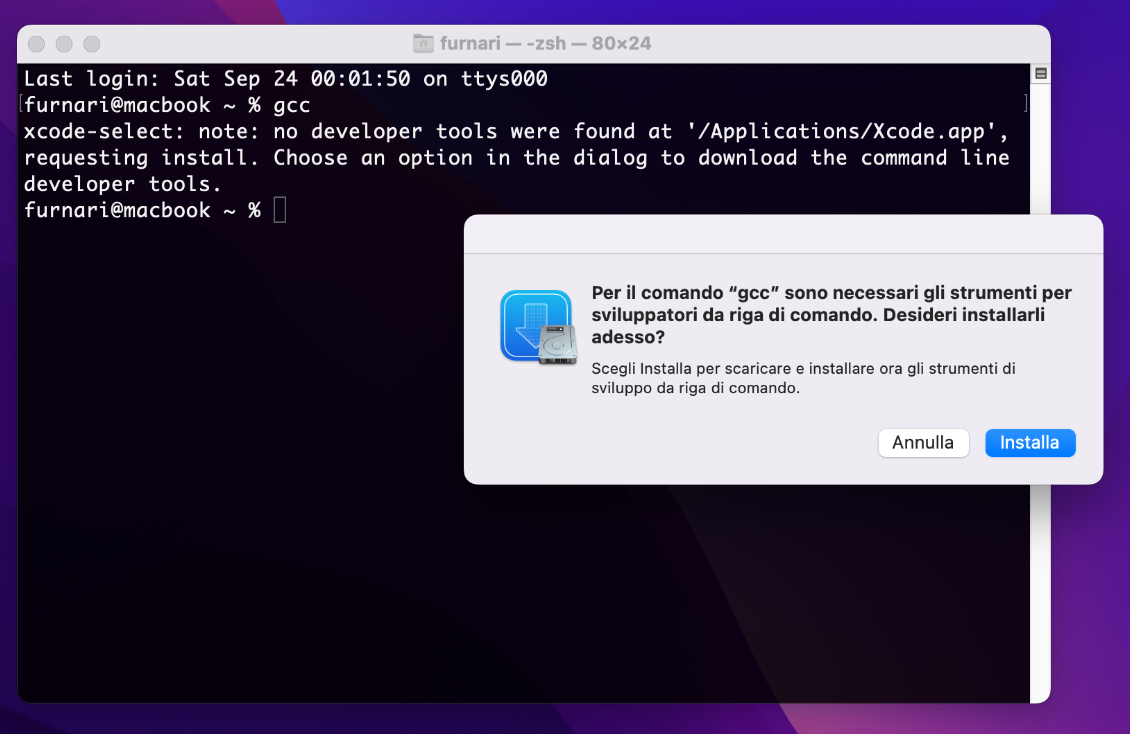
Passo 2: Verificare l’installazione
Sezione intitolata “Passo 2: Verificare l’installazione”Attendi il completamento del download. Al termine, verifica la versione installata digitando nel Terminale:
clang --versionlldb --version🐧 Piattaforma Linux (Ubuntu/Debian)
Sezione intitolata “🐧 Piattaforma Linux (Ubuntu/Debian)”La maggior parte delle distribuzioni Linux consente l’installazione rapida della toolchain completa tramite il gestore di pacchetti.
Passo 1: Installare i pacchetti
Sezione intitolata “Passo 1: Installare i pacchetti”Apri il terminale e digita:
sudo apt updatesudo apt install build-essential clang lldb -yPasso 2: Verificare l’installazione
Sezione intitolata “Passo 2: Verificare l’installazione”Verifica la versione dei tools con:
clang --versionlldb --version2. Installazione e Configurazione di Visual Studio Code
Sezione intitolata “2. Installazione e Configurazione di Visual Studio Code”Passo 1: Download di VS Code
Sezione intitolata “Passo 1: Download di VS Code”Scarica ed installa l’editor dal sito ufficiale: code.visualstudio.com.
Passo 2: Importazione del Profilo del Corso (Prog1-OZ)
Sezione intitolata “Passo 2: Importazione del Profilo del Corso (Prog1-OZ)”Profilo Obbligatorio per Esercitazioni ed Esami
Abbiamo preparato un profilo pre-configurato pronto per essere importato. Questo profilo isola l’ambiente del corso, disabilita l’autocompletamento invasivo (per abituarti a scrivere la sintassi) e installa automaticamente l’estensione per il debugger (CodeLLDB).
- Scarica il file del profilo da questo link: Prog1-OZ.code-profile.
- Apri VS Code.
- Fai clic sull’icona dell’ingranaggio in basso a sinistra (Impostazioni) e seleziona Profiles -> Import Profile….
- Seleziona il file
Prog1-OZ.code-profileappena scaricato e clicca su Create Profile. - Riconoscerai il profilo attivo dall’icona del libro (Book) in basso a sinistra.
3. Test di Compilazione ed Esecuzione da Terminale
Sezione intitolata “3. Test di Compilazione ed Esecuzione da Terminale”Per comprendere il funzionamento reale dei compilatori, non utilizzeremo pulsanti magici o estensioni automatiche. Compileremo direttamente dal terminale integrato.
Passo 1: Scrivere il codice sorgente
Sezione intitolata “Passo 1: Scrivere il codice sorgente”Crea un file chiamato hello.c ed inserisci il seguente codice:
#include <stdio.h>
int main(void) {    printf("Benvenuti a Programmazione 1!\n");    return 0;}
Passo 2: Compilare con GCC o Clang
Sezione intitolata “Passo 2: Compilare con GCC o Clang”In alternativa, potete usare Clang:
clang -Wall hello.c -o helloL’opzione -o hello indica al compilatore di generare un file eseguibile chiamato hello.
Passo 3: Eseguire il programma
Sezione intitolata “Passo 3: Eseguire il programma”Nel terminale, avvia il programma eseguibile digitando:
./helloA schermo apparirà il messaggio di benvenuto corretto!
4. Primi Passi con il Debugger lldb
Sezione intitolata “4. Primi Passi con il Debugger lldb”Quando il tuo programma presenta bachi o crash di memoria (come i famosi Segmentation Fault), il debugger lldb ti permette di fermare il tempo ed ispezionare le variabili.
Compilazione per il Debugging (Flag -g)
Sezione intitolata “Compilazione per il Debugging (Flag -g)”Per consentire a lldb di leggere i nomi delle variabili e le righe di codice, occorre compilare aggiungendo il flag -g (mantenendo sempre attivo anche -Wall):
clang -g -Wall hello.c -o helloComandi Fondamentali di lldb
Sezione intitolata “Comandi Fondamentali di lldb”Avvia il debugger passando l’eseguibile:
lldb ./helloAll’interno della shell di lldb (indicata dal prompt (lldb)), puoi usare i seguenti comandi essenziali:
| Comando | Scorciatoia | Descrizione |
|---|---|---|
breakpoint set --name main | b main | Imposta un punto di interruzione all’inizio della funzione main. |
breakpoint set --line 6 | b 6 | Imposta un punto di interruzione alla riga 6 del sorgente. |
run | r | Avvia l’esecuzione del programma fino al primo breakpoint. |
next | n | Esegue la riga di codice corrente e passa alla successiva (step over). |
step | s | Entra all’interno della funzione chiamata nella riga corrente (step in). |
frame variable | v | Stampa il valore di tutte le variabili locali nella funzione corrente. |
print mia_var | p mia_var | Stampa il valore specifico della variabile mia_var. |
continue | c | Riprende l’esecuzione normale fino al prossimo breakpoint o alla fine. |
quit | q | Esci dal debugger lldb. |
5. Integrazione del Debugger in VS Code (Estensione CodeLLDB)
Sezione intitolata “5. Integrazione del Debugger in VS Code (Estensione CodeLLDB)”Sebbene sia possibile fare tutto da riga di comando (consigliato per capire i meccanismi), Visual Studio Code permette di utilizzare un’interfaccia grafica per il debug. Per farlo in modo affidabile (specialmente su macOS e WSL), utilizzeremo l’estensione CodeLLDB.
Passo 1: Verificare CodeLLDB in VS Code
Sezione intitolata “Passo 1: Verificare CodeLLDB in VS Code”Se hai importato il profilo Prog1-OZ, CodeLLDB è già installato. Per verificarlo, o per installarlo a mano:
- Vai nella barra delle estensioni a sinistra (
Ctrl+Shift+XoCmd+Shift+X). - Cerca
CodeLLDB(pubblicata da Vadim Chugunov) e, se non è già presente, clicca su Install. - Se sei su Windows all’interno di WSL, assicurati di installare l’estensione all’interno della sessione di WSL (dovrebbe comparire il pulsante Install in WSL).
Passo 2: Configurazione Progetto per Progetto
Sezione intitolata “Passo 2: Configurazione Progetto per Progetto”Il debug e la compilazione grafica in VS Code vanno configurati progetto per progetto (ossia per ciascuna cartella aperta). Questo è normale e necessario, poiché progetti diversi potrebbero richiedere comandi di compilazione o parametri di debugging specifici.
La configurazione consiste nel creare una cartella speciale chiamata .vscode all’interno della cartella del progetto corrente, contenente due file JSON:
tasks.json: definisce come compilare il programma prima di avviarlo.launch.json: definisce come avviare il debugger collegandolo all’eseguibile compilato.
File .vscode/tasks.json
Sezione intitolata “File .vscode/tasks.json”Crea questo file e incolla il seguente contenuto:
{ "version": "2.0.0", "tasks": [ { "label": "Prog1 O-Z Simple Build", "type": "shell", "command": "/usr/bin/clang", "args": [ "-g", "${file}", "-o", "${fileDirname}/${fileBasenameNoExtension}" ], "group": "build", "problemMatcher": ["$gcc"] } ]}File .vscode/launch.json
Sezione intitolata “File .vscode/launch.json”Crea questo file e incolla il seguente contenuto:
{ "version": "0.2.0", "configurations": [ { "name": "Prog1 O-Z Debugging Profile", "type": "lldb", "request": "launch", "program": "${fileDirname}/${fileBasenameNoExtension}", "args": [], "cwd": "${fileDirname}", "preLaunchTask": "Prog1 O-Z Simple Build" } ]}Nota: Non è fondamentale studiare a memoria i parametri di questi file JSON; il loro scopo è semplicemente compilare il file C attualmente aperto (con l’opzione -g attiva) e avviare la sessione di debug grafico.
Passo 3: Come usare il Debug Grafico
Sezione intitolata “Passo 3: Come usare il Debug Grafico”- Assicurati di aver aperto la cartella principale del progetto (es.
lab1-demo) in VS Code. - Apri il file
.csu cui stai lavorando (es.hello.coorbite.c). - Posiziona il cursore a sinistra del numero di riga in cui vuoi interrompere l’esecuzione e fai clic per impostare un cerchio rosso (Breakpoint).
- Premi
F5sulla tastiera o vai nel menu a sinistra (icona Run and Debug) e fai clic sul pulsante verde Play vicino a Prog1 O-Z Debugging Profile. - VS Code compilerà automaticamente il file C e aprirà una barra dei controlli in alto per permetterti di avanzare passo-passo (Step Over
F10, Step InF11, ContinueF5), mentre a sinistra potrai visualizzare il valore delle variabili locali in tempo reale.